클로드 채팅 vs 코워크 vs 클로드코드, 어디에 뭘 써야 하나요
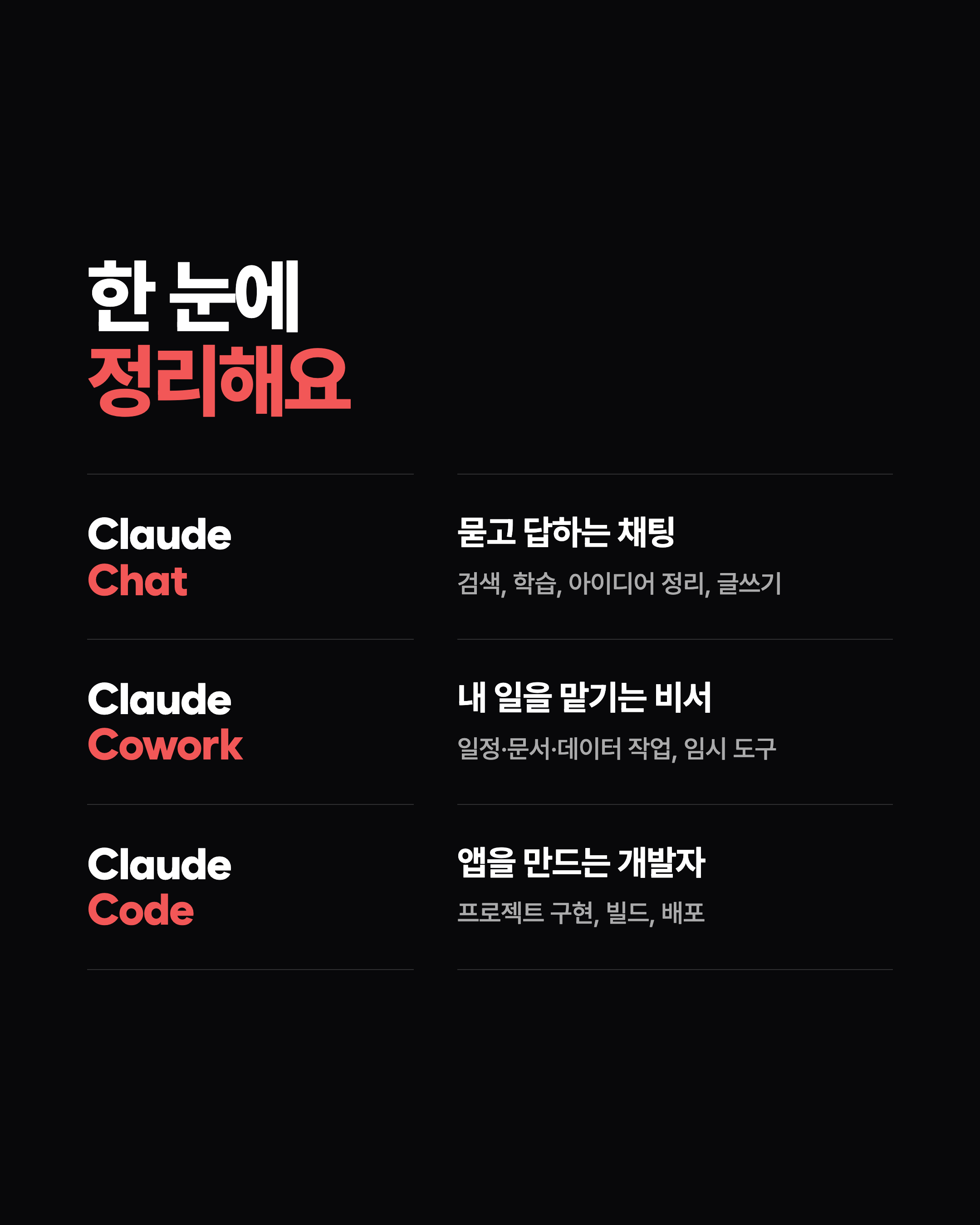
클로드 채팅은 질문과 아이디어 정리, 코워크는 문서와 데이터 작업, 클로드코드(Claude Code)는 실제 프로젝트 파일과 코드를 다루는 데 맞아요. 앤트로픽은 2026년 9월 17일 채팅과 코워크를 한 대화로 합쳤고, 클로드코드는 그대로 남습니다. 어느 하나가 더 좋은 제품이라기보다 만들 결과물에 따라 골라 이어 쓰는 도구예요.
핵심 요약
- 묻고 답하며 생각을 정리하는 일은 claude.ai 채팅으로 시작합니다.
- 문서·스프레드시트처럼 업무 파일을 만들고 정리하는 일은 코워크가 잘 맞습니다.
- 여러 코드 파일을 수정하고 실행하는 소프트웨어 작업은 클로드코드를 사용합니다.
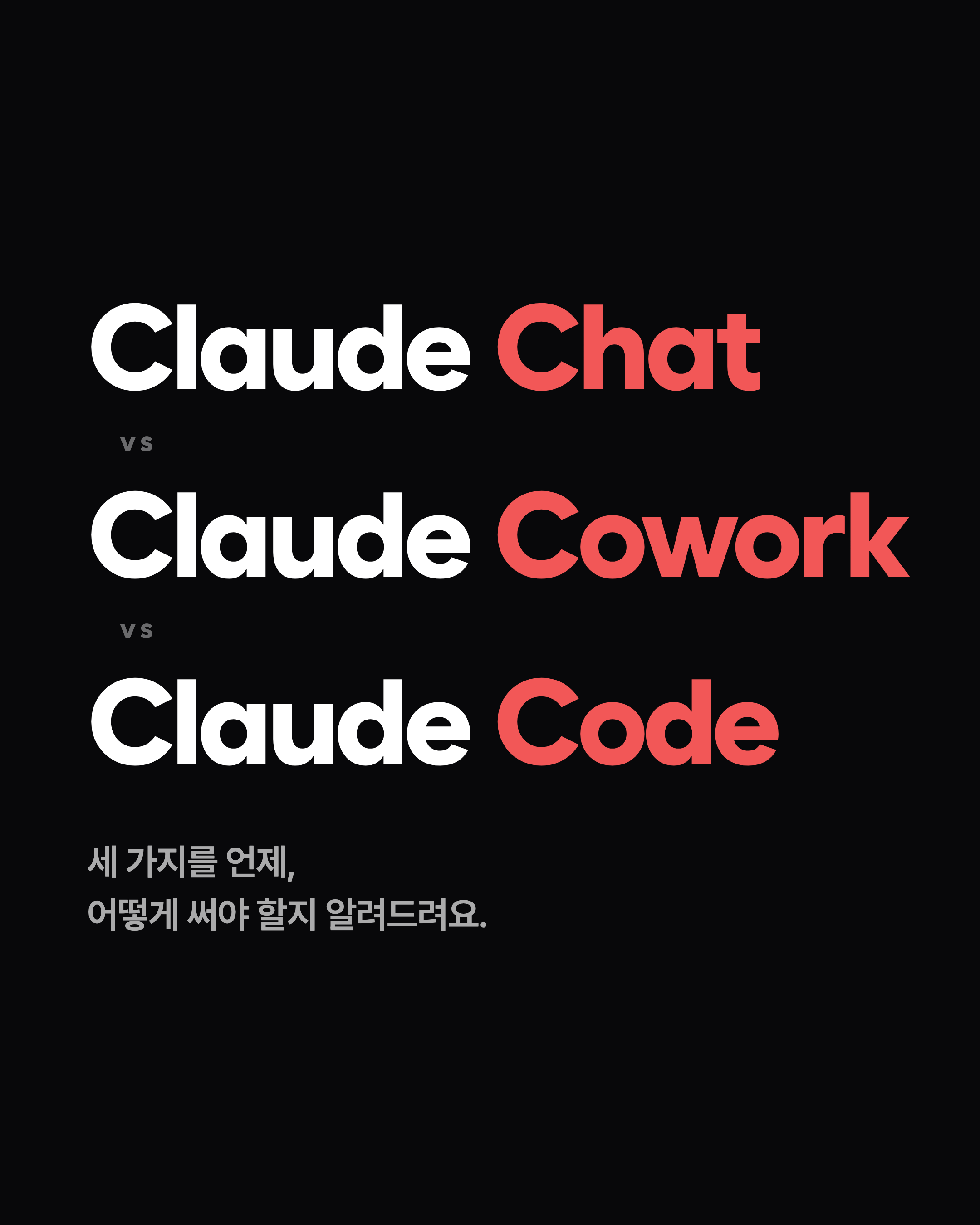
클로드를 쓰려고 보면 비슷한 이름의 제품이 셋이에요. claude.ai 채팅, 클로드 코워크(Claude Cowork), 클로드코드(Claude Code). 다 똑같은 클로드 같은데 왜 따로 있는지, 어디에 뭘 써야 하는지 헷갈리는 분이 많아요.
세 제품은 같은 모델을 쓰지만 역할이 달라요. 일에 맞는 도구를 골라야 제대로 굴러가요. 차분히 정리해드릴게요.
2026년 9월 17일 업데이트 — 앤트로픽이 채팅과 코워크를 하나의 대화 화면으로 합쳤어요. Pro·Max 플랜부터 순차 적용이라 계정에 따라 아직 두 화면이 따로 보일 수 있습니다. 화면이 합쳐진 계정에서는 시작 화면을 고르는 대신 무엇을 요청하느냐로 갈리고, 아래 채팅·코워크 설명은 그 한 대화 안에서 어떤 일을 어떻게 시킬지 정하는 기준이 됩니다. 클로드코드는 그대로 남아요. 통합 화면은 채팅·코워크 통합 정리에서 따로 다뤘어요.
한 줄 요약
- claude.ai 채팅 — 묻고 답하는 대화 도구.
- 클로드 코워크 — 내 파일을 맡아 문서·데이터 작업을 처리하는 업무 에이전트.
- 클로드코드 — 프로젝트 코드베이스를 직접 고치고 실행하는 개발 도구.
이 셋은 경쟁이 아니라 이어 쓰는 도구예요. 아이디어를 채팅으로 정리하고, 문서로 코워크에서 다듬고, 실제 구현은 Code에서 하는 식으로 흘러가요. 화면이 합쳐진 계정이라면 앞의 둘이 한 대화 안에서 이어지고, 실제 구현을 Code로 넘기는 흐름은 그대로예요.
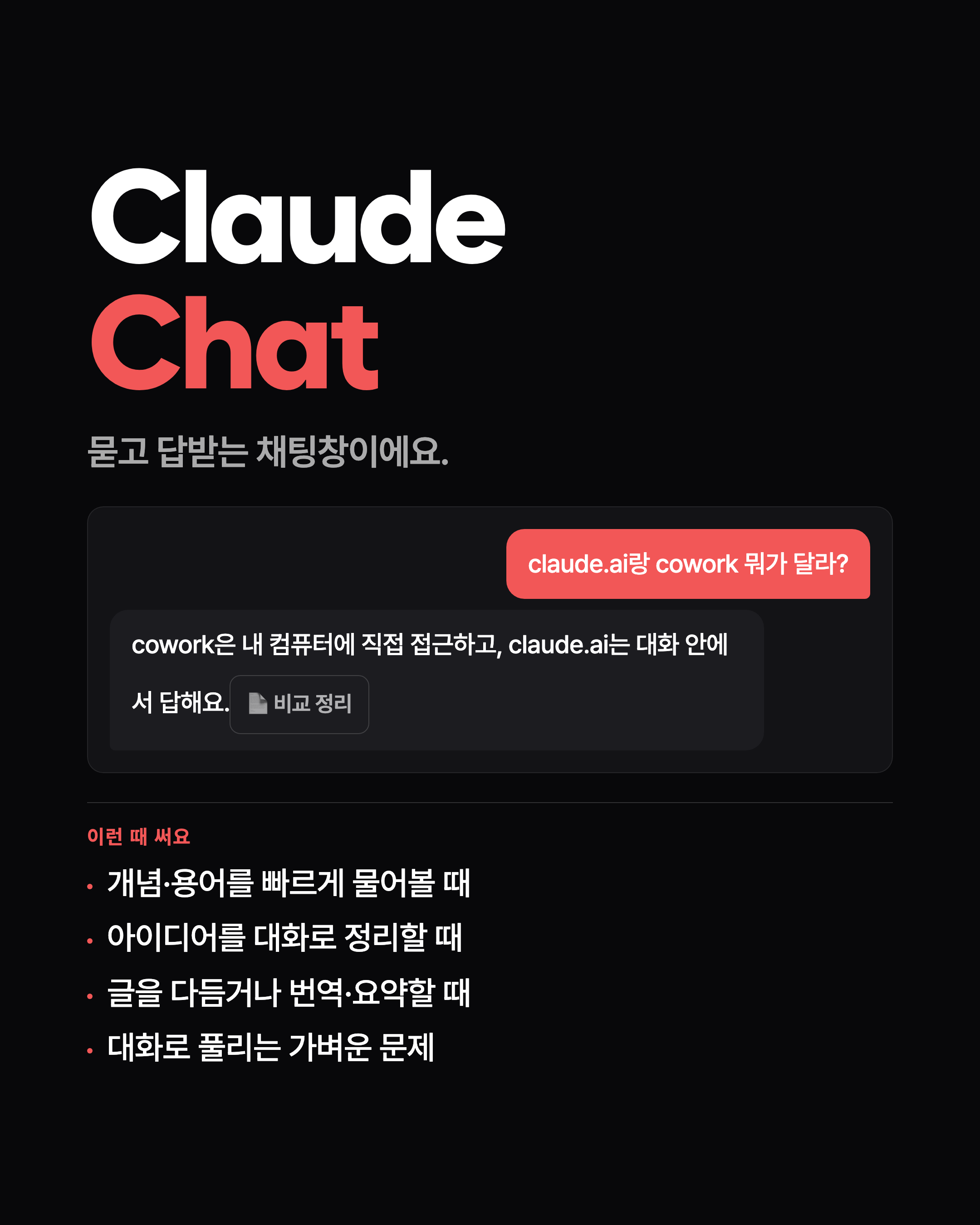
claude.ai 채팅이 잘 맞는 일
가장 친숙한 형태예요. 평소 ChatGPT처럼 쓰는 화면이에요. 이런 일에 잘 맞아요.
- 모르는 개념·용어를 빠르게 물어보기.
- 머릿속 아이디어를 대화로 풀어가며 정리하기.
- 글 다듬기, 번역, 요약.
- 대화만으로 풀리는 문제 해결.
특징: 작업이 대화 한 번으로 끝나요. 요청하면 엑셀·워드·파워포인트·PDF를 만들어 바로 내려받게 해주지만(2026년 2월부터 무료 계정도 돼요), 내 폴더에 이미 있는 파일을 열어 여러 단계에 걸쳐 고쳐주지는 않아요. 대화는 기록에 남고 클로드가 메모리(Memory)로 이전 맥락도 이어받아요. 그래서 가벼운 탐색·확인용에 가장 잘 맞아요.
채팅에서 만든 아티팩트를 게시하면 링크로 공유하고 텍스트를 저장하거나 AI·MCP를 연결할 수도 있습니다. 현재 가능한 범위와 조건은 클로드 아티팩트로 만들 수 있는 것에서 확인하세요.
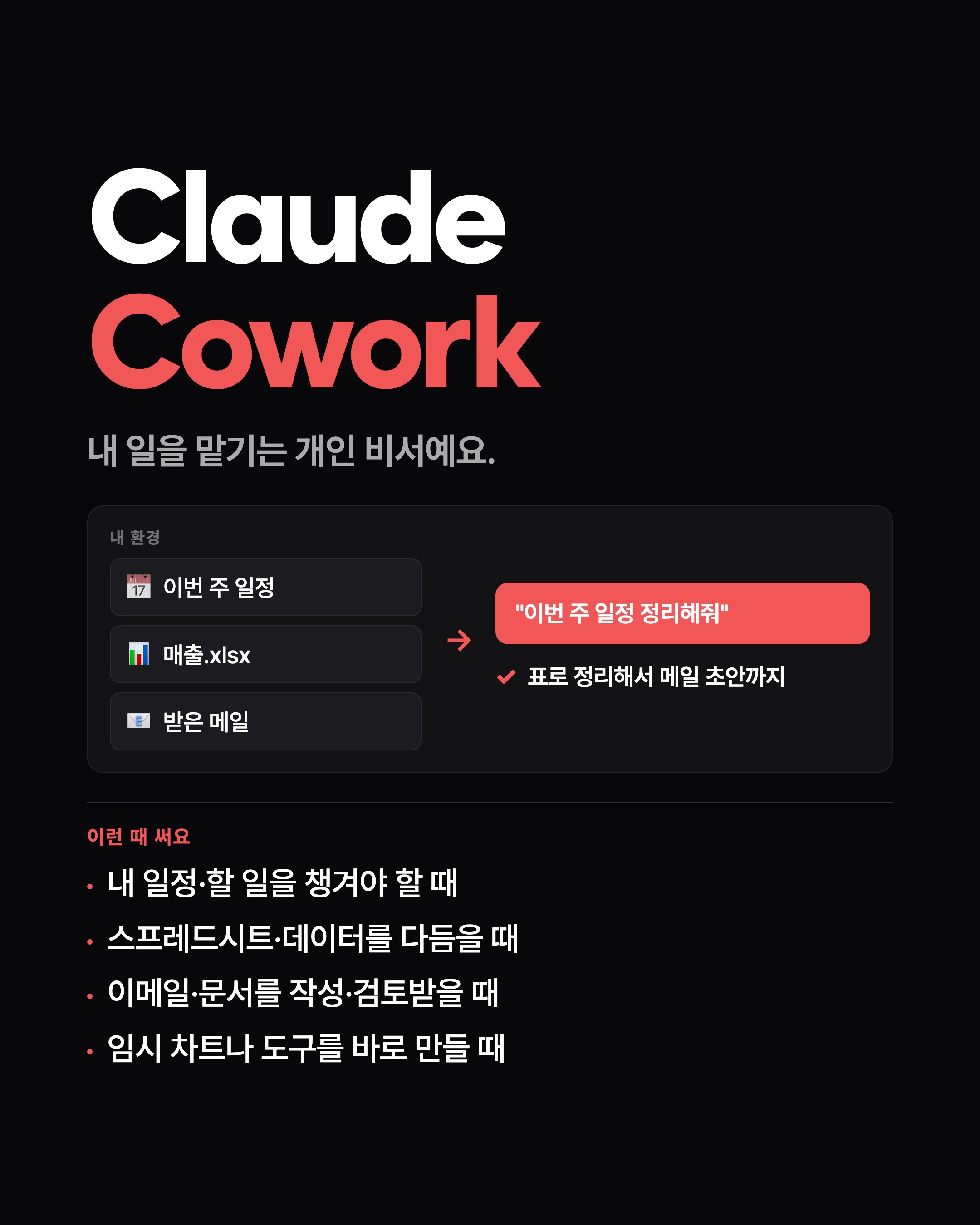
클로드 코워크가 잘 맞는 일
코워크는 채팅보다 한 단계 위예요. 폴더를 하나 열어주면 그 안의 파일을 직접 읽고 고치고 정리하면서, 여러 단계짜리 작업을 알아서 진행해요.
- 기획안, 요구사항 문서를 같이 작성.
- 스프레드시트로 데이터 정리·분석.
- 개인 일정·할일을 관리하는 비서 역할.
- 일회성 도구나 작은 차트 만들기.
특징: 새로 만든 문서·시트뿐 아니라 이미 갖고 있는 파일도 그대로 다뤄요. 채팅의 가벼움과 코드의 무거움 중간이에요. 데스크톱 앱으로 시작했지만 지금은 웹과 모바일, 크롬(Chrome) 사이드 패널에서도 같은 세션을 이어가요. 세션이 기기가 아니라 계정에 붙어 있어서 자리에서 걸어둔 작업을 다른 기기에서 이어 볼 수 있고, 내 컴퓨터에 있는 파일을 직접 여는 일은 데스크톱 앱이 가장 온전해요. 2026년 8월부터는 데스크톱 앱 안에서 자체 브라우저를 열어 웹사이트를 눌러가며 조사나 양식 작성까지 마쳐요. 결과를 업무 파일로 남겨야 하는 일이면 코워크가 잘 맞아요. 화면이 합쳐진 계정에서는 코워크 탭을 따로 열지 않고 같은 대화에서 이런 일을 그대로 요청하면 됩니다.
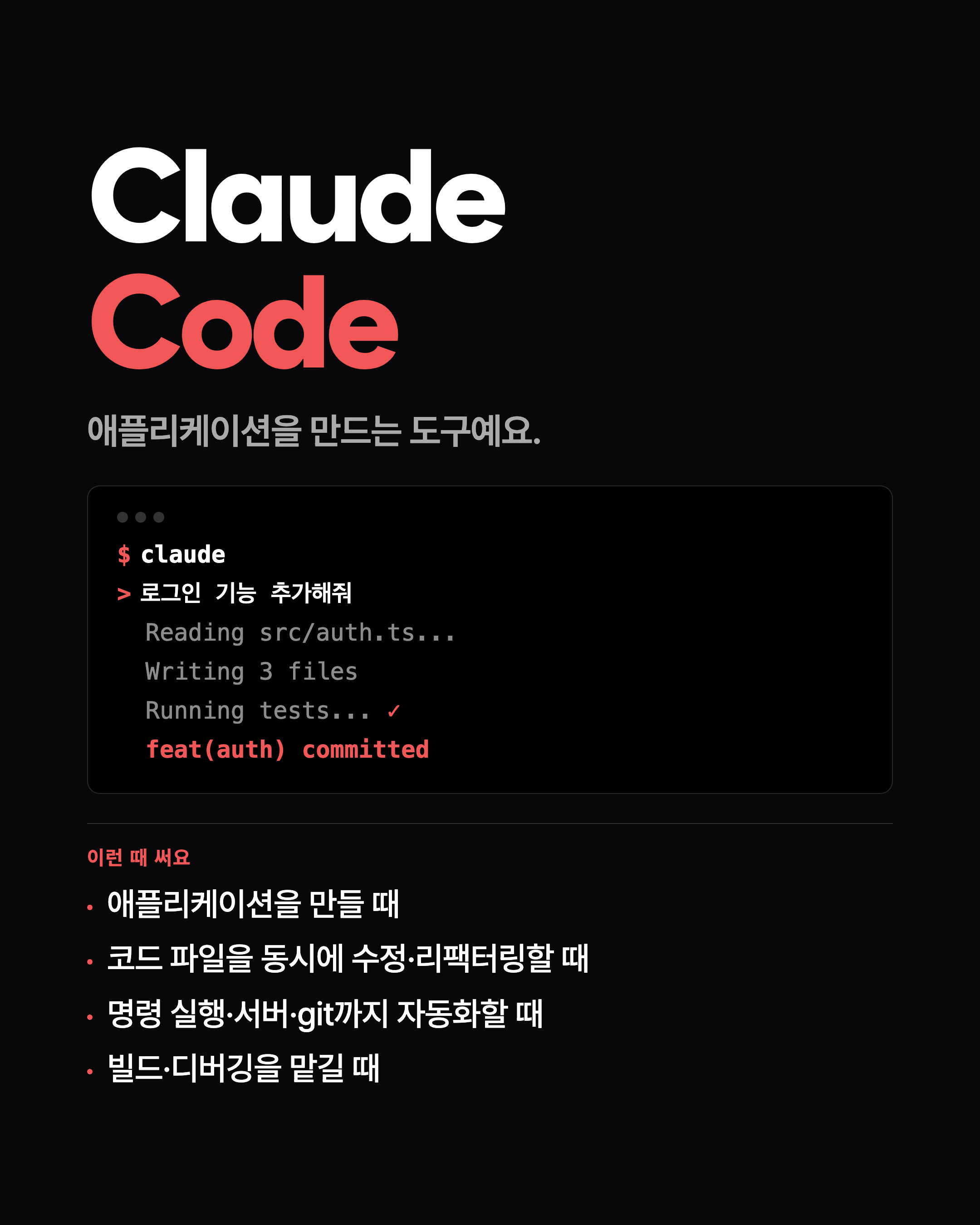
클로드코드가 잘 맞는 일
클로드코드의 역할은 가장 명확해요. 내 프로젝트의 실제 코드를 직접 만지고 고쳐요. 채팅이 미리보기를 보여주는 데서 끝난다면, 클로드코드는 Git으로 관리하고 배포까지 하는 코드베이스를 통째로 맡아요. 코워크도 파일을 다루지만 대상이 업무 파일이라는 점에서 갈려요.
- 내가 만들고 있는 웹사이트·앱의 기능 추가.
- 버그 수정, 리팩토링.
- 실제 배포 가능한 결과물 만들기.
- 여러 파일에 걸친 작업.
특징: 결과물이 실제 코드와 파일이에요. 그대로 배포해서 사용자가 쓸 수 있어요. 터미널, 코드 에디터 확장, 데스크톱 앱, 웹 중 편한 곳에서 쓰면 되고, 웹에서는 내 컴퓨터에 없는 저장소도 열어서 작업해요. 모바일 앱에서는 걸어둔 작업을 확인하고 방향을 잡아줄 수 있어요. "진짜 서비스"가 필요한 순간이라면 클로드코드예요.
같이 쓰는 흐름
세 도구가 따로 노는 게 아니에요. 한 작업이 셋을 자연스럽게 거쳐가요. 예를 들어 새 사이드 프로젝트를 시작한다고 해볼게요.
- 채팅 — "이런 아이디어가 있는데 어떻게 풀어볼까?" 대화로 콘셉트 정리.
- 코워크 — 정리된 콘셉트를 기획 문서로 작성. 페이지 구조, 기능 목록을 표로.
- Code — 문서를 들고 실제 코드를 짜기 시작.
각 단계마다 도구를 바꿔 끼우는 게 자연스러워요. 화면이 합쳐진 계정에서는 1·2번이 같은 대화에서 이어지고, 3번만 Code로 넘어갑니다. 모든 걸 채팅처럼 짧게만 요청하면 답답하고, 처음부터 Code만 쓰려고 하면 무거워요.
흔한 실수
- 모든 걸 채팅에서 하려고 함 — 채팅은 파일 하나를 만들어 건네주고 끝나요. 내 폴더의 파일을 여러 번 고쳐야 하는 일은 코워크나 Code로 넘기는 게 나아요. 화면이 합쳐진 계정에서는 탭을 옮기는 대신 다룰 파일과 단계를 적어 요청하세요.
- 간단한 일에 Code부터 켬 — 단순 질문이면 채팅이 가장 빨라요.
- 실제 서비스를 코워크로 만들려고 함 — 코워크는 업무 파일을 맡는 도구예요. Git으로 버전을 관리하고 배포해서 사용자가 접속하는 서비스는 클로드코드의 영역이에요.
한 줄로
같은 클로드라도 채팅·코워크·Code는 역할이 달라요. 일에 맞게 골라 쓰면 같은 모델로 훨씬 멀리 갈 수 있어요.
지금 하려는 작업이 "대화로 끝나는 일" 인지, "문서로 남기는 일" 인지, "실제 코드가 필요한 일" 인지 한 번 분류해보세요. 그것만으로 도구 선택은 거의 끝나요.
내 계정에 통합 화면이 언제 오는지, 무엇이 달라지는지는 채팅·코워크 통합 정리에서 확인하세요.
클로드코드로 직접 시작하려면 바이브코딩 가이드 2장의 도구와 환경 설정을 따라 해보세요.
인스타그램 @ddukddak.build · 페이스북 뚝딱