터미널이 뭐예요? 검은 창의 정체와 첫 사용법
터미널은 마우스로 메뉴를 고르는 대신 글자로 명령을 입력해 컴퓨터를 다루는 창이에요. 클로드코드는 터미널을 통해 프로젝트 파일을 읽고 명령을 실행하지만, 입문자가 모든 명령어를 외울 필요는 없어요.
핵심 요약
- 터미널은 명령어를 입력하고 결과를 확인하는 창이며 CLI는 명령어로 프로그램을 다루는 방식입니다.
- 현재 폴더 확인, 파일 목록 보기와 프로그램 실행 같은 작업을 빠르게 처리할 수 있습니다.
- 바이브코딩에서는 AI가 명령을 실행하더라도 현재 위치와 실행 결과는 사람이 확인해야 합니다.

코드 강의나 개발 책을 펴면 거의 항상 검은 창이 나와요. 글자만 빼곡한 화면을 보고 "이게 도대체 뭔지 모르겠다" 싶었던 분이 많을 거예요. 이 검은 창 — 터미널이 뭔지, 평소 쓰는 컴퓨터 화면과 어떻게 다른지, 어떻게 시작하면 좋은지 입문자 시선에서 짧게 풀어드릴게요.
터미널 한 줄 정의
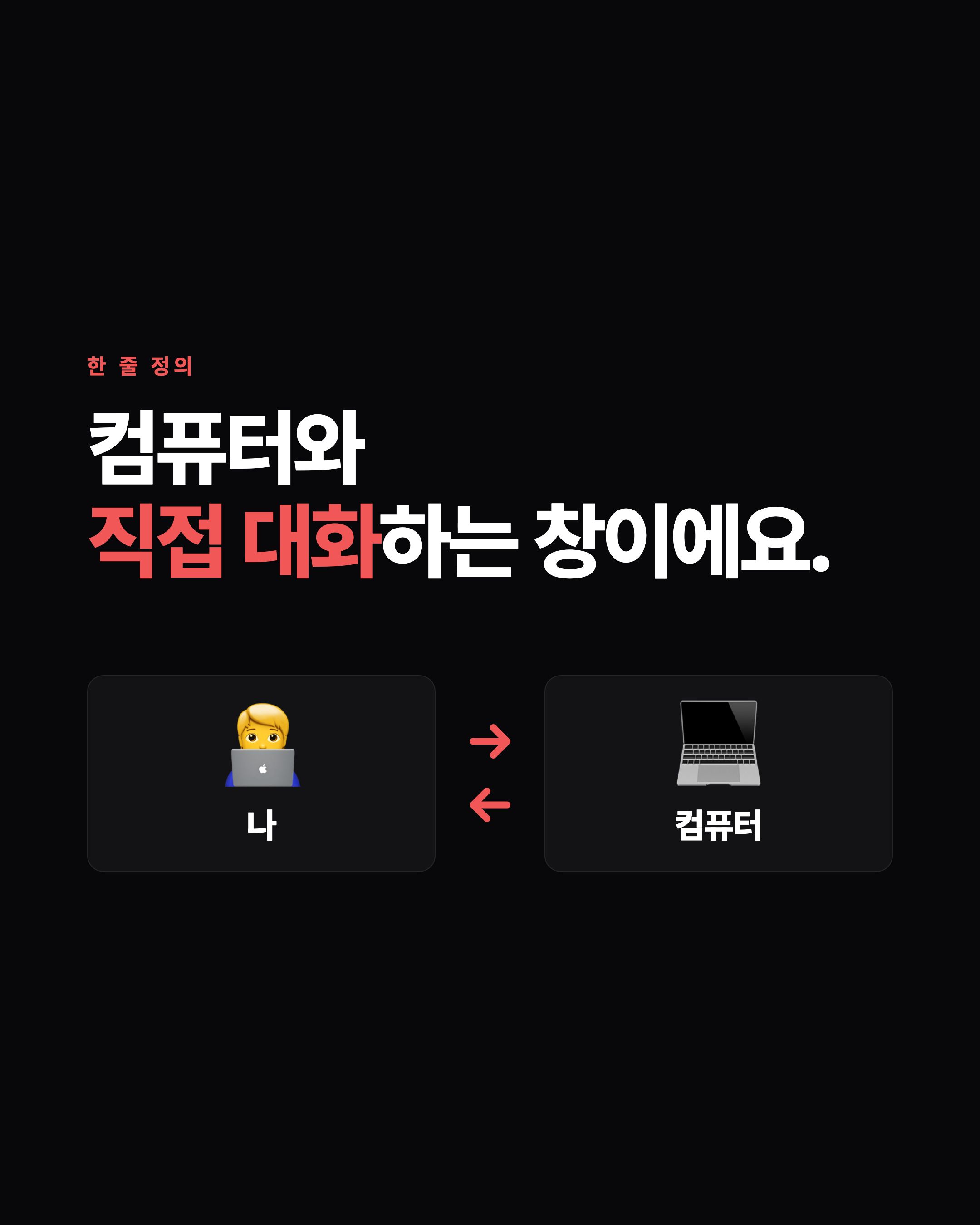
터미널은 컴퓨터와 직접 대화하는 창이에요.
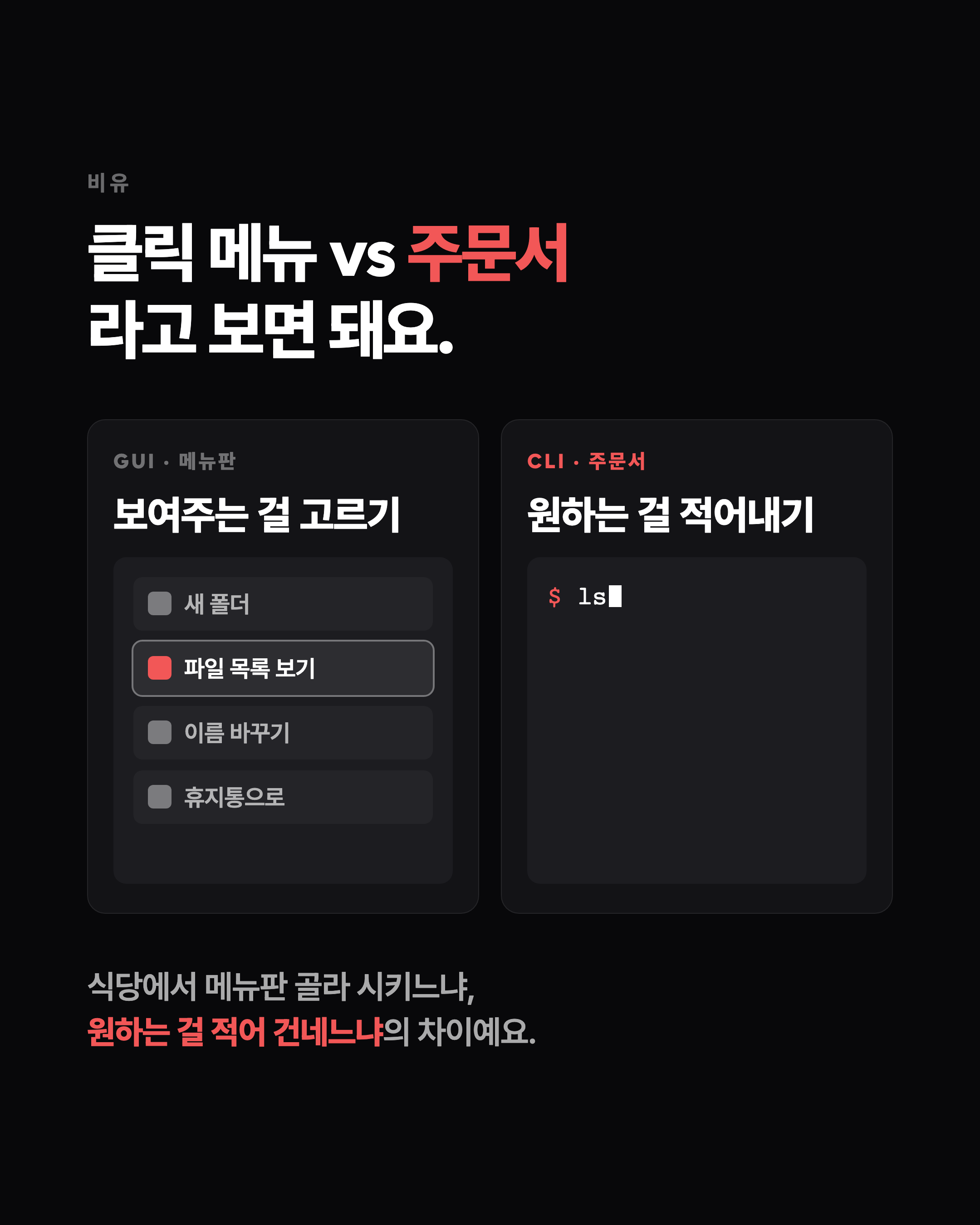
평소 우리가 보는 화면(폴더 아이콘, 마우스 클릭, 메뉴바)은 컴퓨터가 친절하게 차려준 메뉴판이에요. 보여주는 옵션 중에서 골라 클릭하면 컴퓨터가 원하는 동작을 해줘요. 이걸 GUI(Graphical User Interface)라고 불러요.
터미널은 이 메뉴판을 치우고, 대신 내가 원하는 걸 글로 직접 적는 방식이에요. 이걸 CLI(Command Line Interface)라고 해요.
비유: 메뉴판과 주문서
식당에서 두 가지 방식으로 주문할 수 있다고 생각해보세요.
- 메뉴판에서 고르기 (GUI) — 점원이 가져다준 메뉴판에서 사진 보고 손가락으로 가리키며 주문하는 방식이에요. 직관적이지만 메뉴판에 없는 건 주문할 수 없어요.
- 주문서에 적기 (CLI) — 빈 종이에 원하는 걸 직접 적어서 건네는 방식이에요. 처음엔 뭘 적어야 할지 막막하지만, 메뉴판에 없는 조합이나 특이한 요청까지 자유롭게 부탁할 수 있어요.
터미널이 두 번째 방식이에요. 처음엔 어색하지만 익숙해지면 클릭으로는 못하는 일을 빠르게 해낼 수 있어요.
실제 터미널은 이렇게 생겼어요
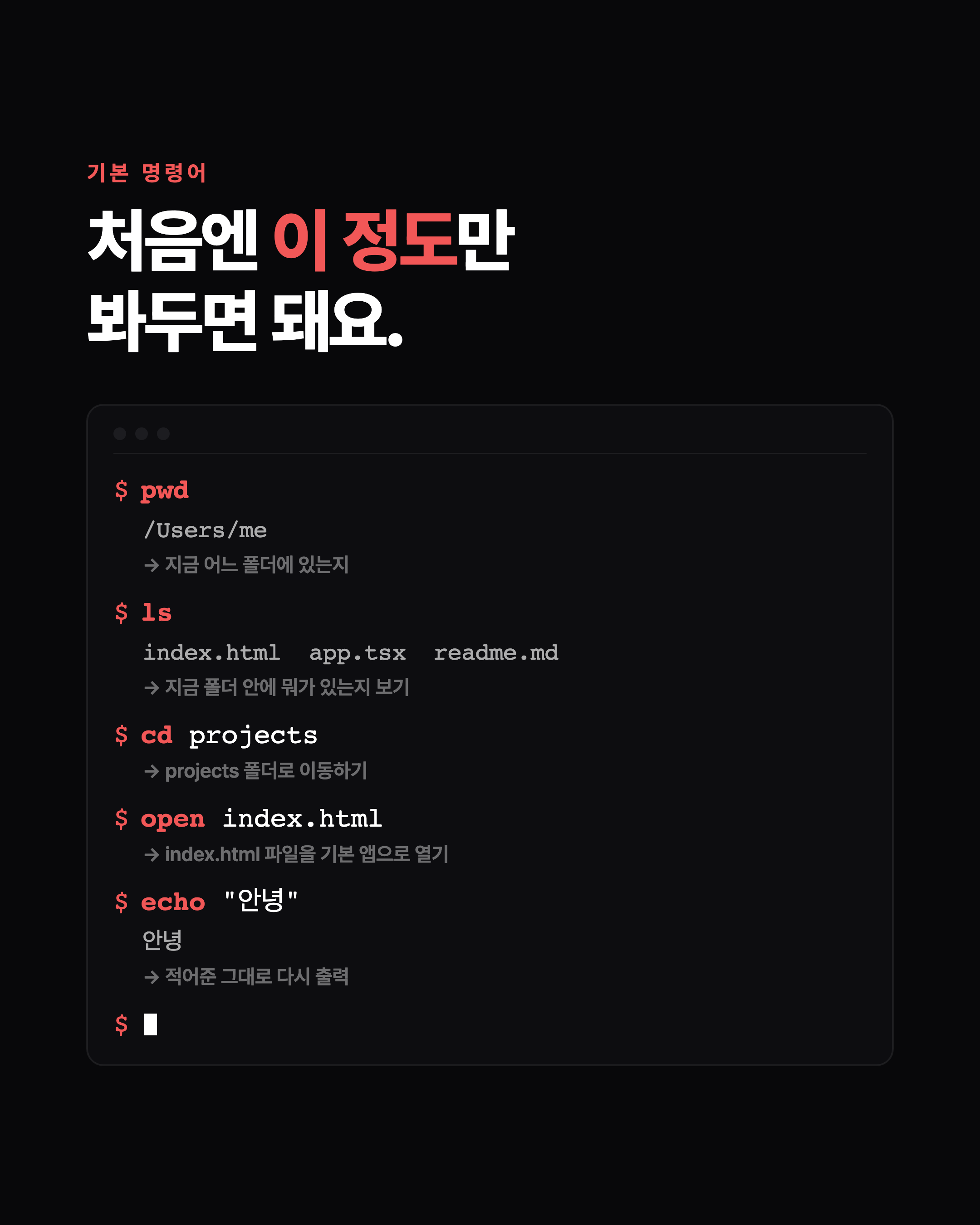
맥북이라면 Spotlight에서 "터미널"을 검색해 열 수 있어요. 윈도우라면 PowerShell이나 Windows Terminal을 켜면 돼요. 검은 창이 뜨면 끝에 $ 같은 기호가 깜빡거리는데, 여기에 명령어를 적고 엔터를 누르면 컴퓨터가 답해줘요.
$ pwd
/Users/jaehoo/projects/my-app

$ ls
README.md  package.json  src

$ echo "hello"
hello
pwd— 지금 내가 어느 폴더에 있는지 알려줘요.ls— 지금 폴더에 뭐가 있는지 보여줘요.echo— 그대로 한 줄 출력해요.
명령어 한 줄이 한 번의 대화예요. 컴퓨터에게 "지금 어디야?", "여기 뭐 있어?"라고 물으면 바로 답해줘요.
터미널은 어디에 쓰이나요
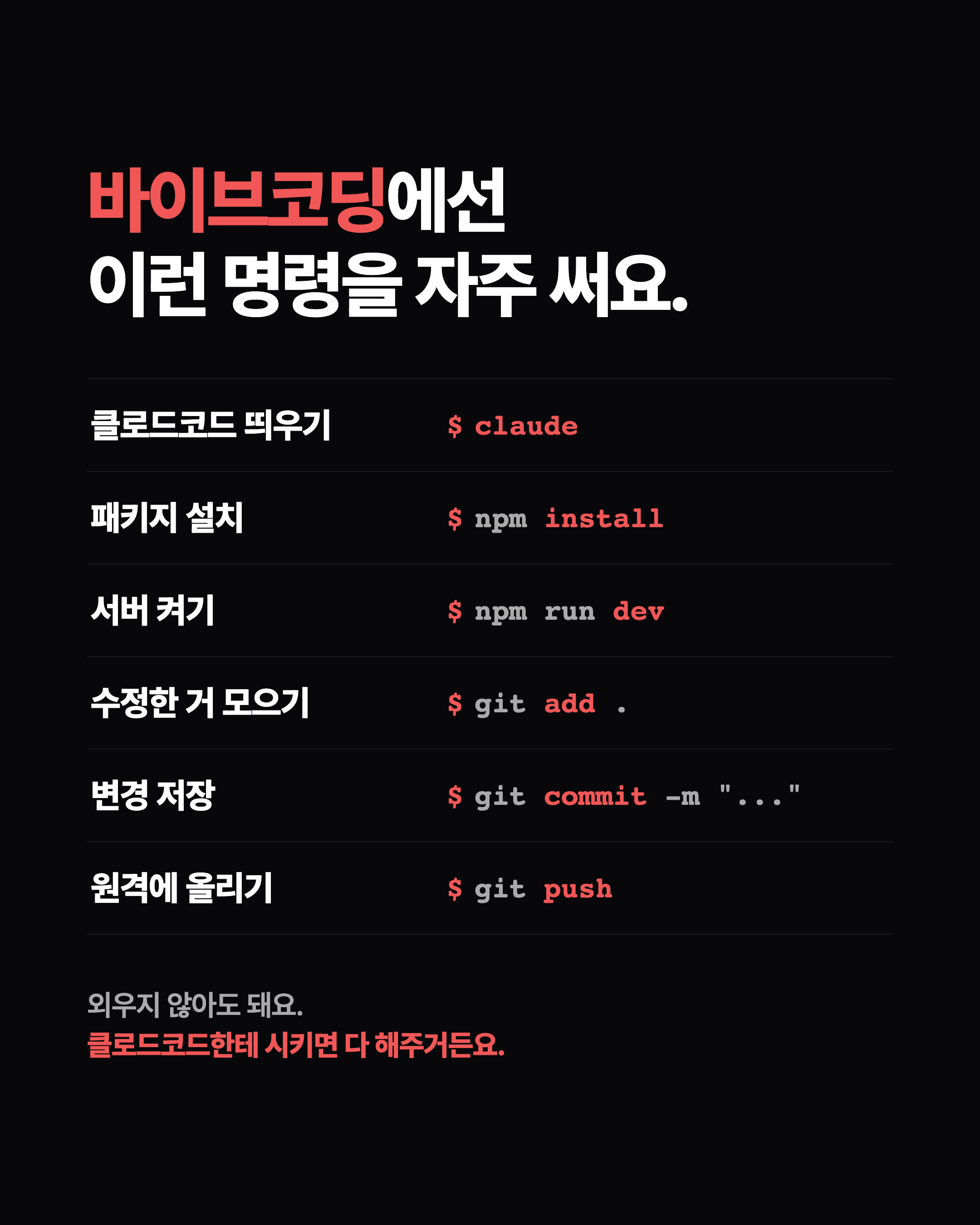
코딩에 입문하면 결국 대부분의 작업에서 터미널을 만나요. 대표적인 쓰임은 이런 식이에요.
- 파일과 폴더 다루기 —
cd,ls,mv로 클릭보다 빠르게 정리해요. - 프로그램 설치 —
npm install,brew install처럼 명령어 한 줄로 도구를 받아요. - 서버 실행 —
npm run dev같은 명령으로 내가 만든 웹사이트를 띄워요. - AI에게 일 시키기 — 클로드코드(Claude Code) 같은 도구는 터미널 안에서 동작해요.
바이브코딩과 터미널
뚝딱의 바이브코딩 부트캠프에서도 터미널은 빼놓을 수 없어요. 클로드코드가 터미널 안에서 직접 코드를 읽고 고치고 실행해줘요. 우리는 옆에서 무엇을 해달라고 부탁하고, 결과를 확인하는 역할이에요.
$ claude
> 로그인 페이지를 만들어줘
이렇게 터미널을 통해 AI와 대화하면서 프로젝트가 굴러가요. 검은 창이라고 무서워할 필요 없어요. 처음엔 명령어 한두 개만 알아도 충분하고, 나머지는 만들면서 자연스럽게 익혀가요.
터미널에 노란색이나 빨간색 메시지가 나타났다면 그냥 닫지 마세요. Warning과 Error를 구분하고 AI에게 전달하는 방법을 알면 문제를 훨씬 빠르게 해결할 수 있어요.
정리
- 터미널은 타이핑으로 컴퓨터와 직접 대화하는 창이에요.
- GUI(클릭)와 CLI(타이핑)는 같은 일을 하는 다른 방식이에요.
- 처음엔
pwd,ls,echo정도만 쳐봐도 감이 와요. - 바이브코딩에서는 AI와 대화하는 통로가 곧 터미널이에요.
처음 한 줄을 직접 쳐보면 "별게 아니구나" 싶을 거예요. 그 감각이 코딩 입문의 첫 걸음이에요.
터미널뿐 아니라 코딩 자체가 처음이라면 코딩을 하나도 몰라도 바이브코딩을 시작할 수 있는 이유를 함께 읽어보세요.
CLI와 MCP가 무엇이 다른지 알면 AI가 외부 도구를 사용하는 방식도 구분할 수 있어요.
터미널에서 클로드코드를 설치하고 첫 페이지를 열어보려면 바이브코딩 가이드 2장으로 이어가세요.
인스타그램 @ddukddak.build · 페이스북 뚝딱